title: Configurar el predio description: Crea tu predio paso a paso con el asistente: información básica, trazado en el mapa, lotes, inventario inicial y cuadrillas.
Configurar el predio
SupervisorPropietarioOperario de campoAdministrador Integral
Antes de poder monitorear, Gedeon necesita conocer tu predio: dónde está, cómo se divide en lotes y quién trabaja en él. El asistente de configuración te guía en este proceso una sola vez.
Cuándo aparece el asistente
Cuando aún no tienes un predio creado, el Panel general muestra el estado vacío Configura tu primer predio. Toca Comenzar configuración para abrir el asistente. También puedes entrar desde el menú Configurar predio.
El asistente indica tu avance con Paso {{current}} de {{total}} y trae los botones Anterior, Siguiente y, al final, Finalizar.
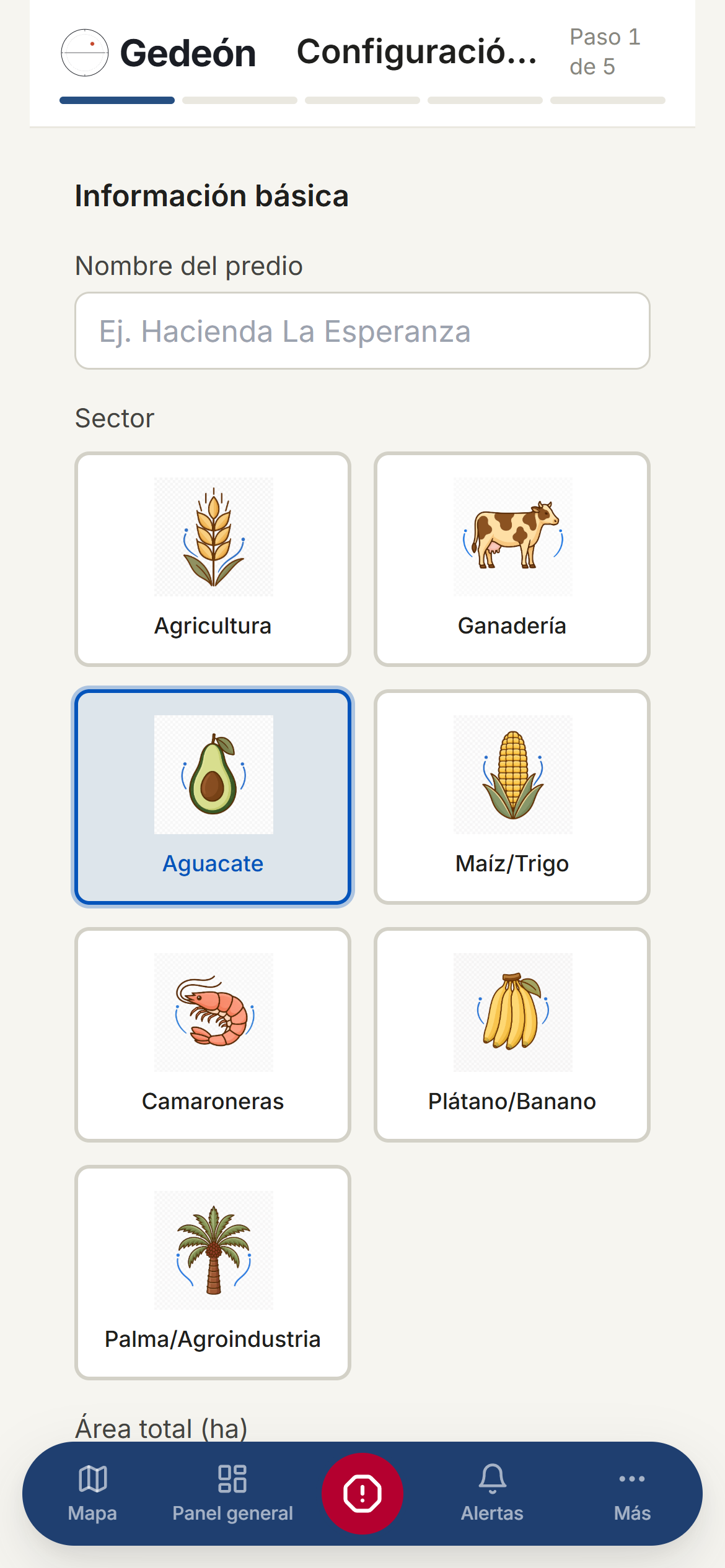
Paso 1 · Información básica
Completa los datos generales del predio:
- Nombre del predio — por ejemplo, Hacienda La Esperanza.
- Sector — elige el rubro principal: Agricultura, Aguacate, Ganadería, Camaroneras, Maíz/Trigo, Plátano/Banano, Palma/Agroindustria o Agroexport.
- Área total (ha) — la superficie aproximada en hectáreas.
Paso 2 · Trazar el predio
Define los límites del terreno de una de dos formas:
- Dibujar en mapa — Haz clic en el mapa para añadir vértices. Doble clic para cerrar el polígono. Al cerrarlo verás Polígono trazado.
- Marcar esquinas (captura por GPS) — Camine a cada esquina del terreno y marque. Mínimo 3 esquinas. Usa Marcar esquina en cada vértice; Deshacer o Reiniciar corrigen errores y Finalizar cierra el trazado.
Atención
Debes trazar el polígono del predio para continuar. Si ves Precisión GPS baja en la última esquina, vuelve a marcarla parado sobre la esquina con buena señal.
Paso 3 · Subdividir en lotes
Divide el predio en lotes. Cada lote recibe un Nombre y un Estado.
- Manual — crea cada lote a mano.
- Auto-cuadrícula — define Filas y Columnas y toca Aplicar para generar la malla automáticamente.
La auto-cuadrícula reemplaza lo existente
Esto reemplaza todos los lotes ya creados. Debes añadir al menos un lote para terminar.
Inventario inicial (opcional)
Puedes registrar de una vez tus recursos en Maquinaria y Equipos, Herramientas y Enseres y Consumibles e Insumos. Puede omitir este paso; podrá agregar inventario después desde Inventario.
Paso 4 · Cuadrillas
Registra los grupos de trabajo con su Nombre y sus Personas. Puedes añadir cuadrillas ahora o después con + Añadir cuadrilla.
Finalizar
Al tocar Finalizar aparece ¡Predio configurado! con el resumen de lotes y cuadrillas creados. Toca Ir al panel para empezar a operar.
Continúa con el Panel general o revisa tu predio en el Mapa.