Iniciar sesión
La pantalla de Iniciar sesión es la puerta de entrada a Gedeon. Ingresa con las credenciales que te entregó tu organización y la app te llevará a la vista que corresponde a tu rol.
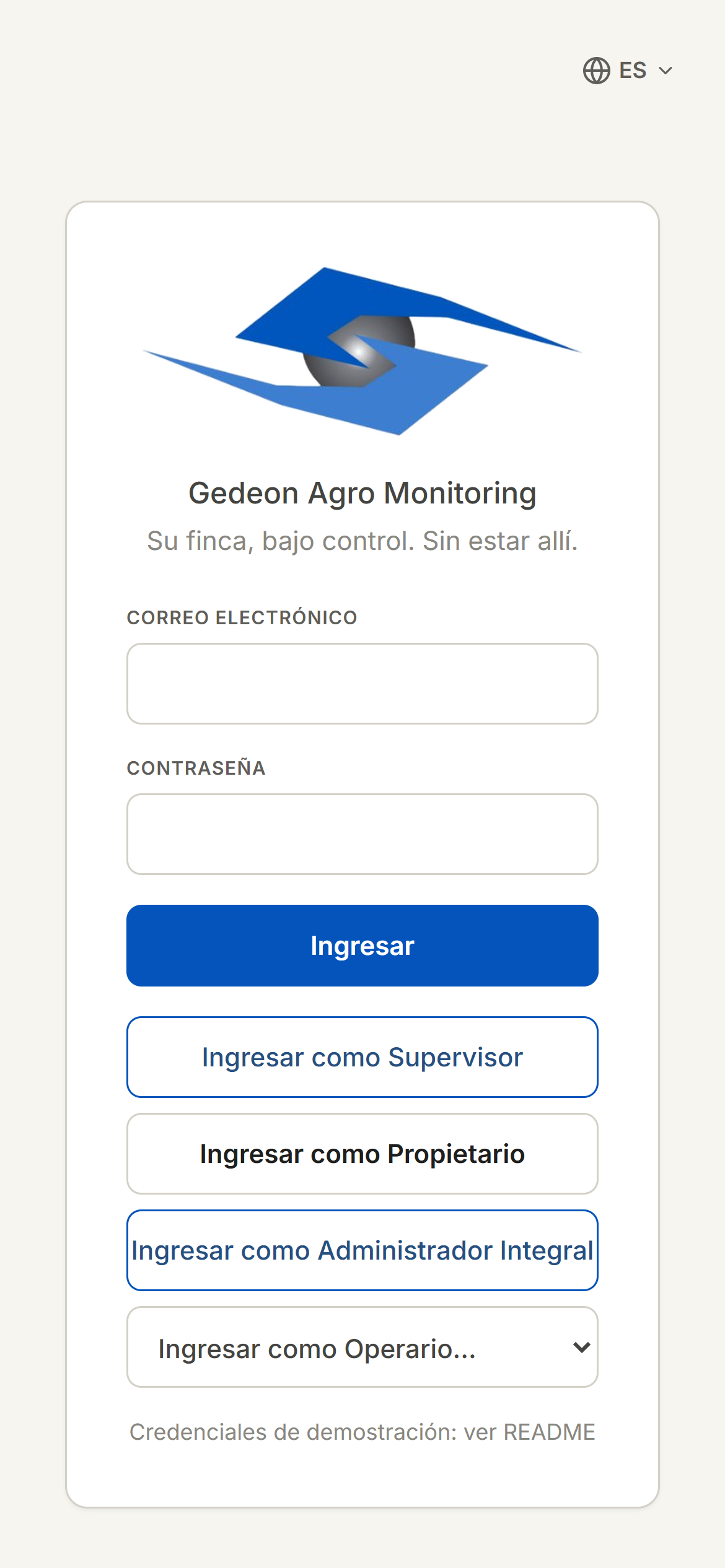
La pantalla de inicio de sesión
- Escribe tu Correo electrónico en el primer campo.
- Escribe tu Contraseña en el segundo campo.
- Toca Ingresar.
Si los datos son correctos, entrarás directo a tu vista principal. Tu rol determina qué pantallas verás a continuación; revisa Roles y permisos para más detalle.
Tu saludo personalizado
Al entrar, Gedeon te recibe con un saludo según la hora del día: Buenos días, Buenas tardes o Buenas noches. Es solo una bienvenida; no cambia nada de tu trabajo.
Botones de demostración (solo en modo demo)
Solo en modo demo
Estos botones aparecen únicamente cuando la app está en modo demostración. En tu cuenta real de trabajo no los verás: solo usarás Correo electrónico, Contraseña e Ingresar.
En modo demo, la pantalla añade accesos de un solo toque para probar cada rol sin escribir credenciales:
- Ingresar como Supervisor
- Ingresar como Propietario
- Ingresar como Administrador Integral
- Un selector Ingresar como Operario… para elegir uno de los operarios de demostración.
Si ves «Error de autenticación»
El mensaje Error de autenticación significa que el correo o la contraseña no coinciden. Para resolverlo:
- Revisa que el Correo electrónico esté bien escrito, sin espacios al inicio o al final.
- Confirma que la Contraseña sea la correcta (cuida mayúsculas y minúsculas).
- Verifica que tengas conexión a internet para el primer ingreso.
¿Olvidaste tu contraseña?
Si no recuerdas tus datos, pídele a tu supervisor o al administrador de tu organización que los verifique o los restablezca.
Una vez dentro, conoce qué puede hacer cada perfil en Roles y permisos.