Sincronización y modo sin conexión
Gedeon está pensado para usarse en el campo, donde la señal va y viene. Cuando no hay internet, no pierdes el trabajo: las acciones que realizas quedan guardadas en tu dispositivo y se envían solas cuando vuelve la red.
Cómo funciona sin conexión
Si abres la app sin señal, verás el aviso Modo sin conexión — los cambios se sincronizarán cuando vuelva la red. A partir de ahí:
- Puedes seguir trabajando: iniciar y ejecutar tareas, marcar el checklist, registrar producción o consumo, y reportar incidentes.
- Cada acción que haces sin red se guarda en una cola y muestra En cola. Verás el mensaje Guardado en cola — se enviará al volver la red.
- Los datos que ya habías cargado se siguen viendo con la etiqueta Datos en caché.
- Una insignia N pendientes te indica cuántas acciones esperan ser enviadas.
Cuando el dispositivo recupera la conexión, Gedeon intenta sincronizar la cola automáticamente.
La evidencia con foto necesita estar conectado
La mayoría de acciones se guardan sin red, pero algunas funciones que dependen de subir archivos pesados pueden requerir conexión. Si una acción no está disponible sin red, la app te lo indicará.
La pantalla de Sincronización
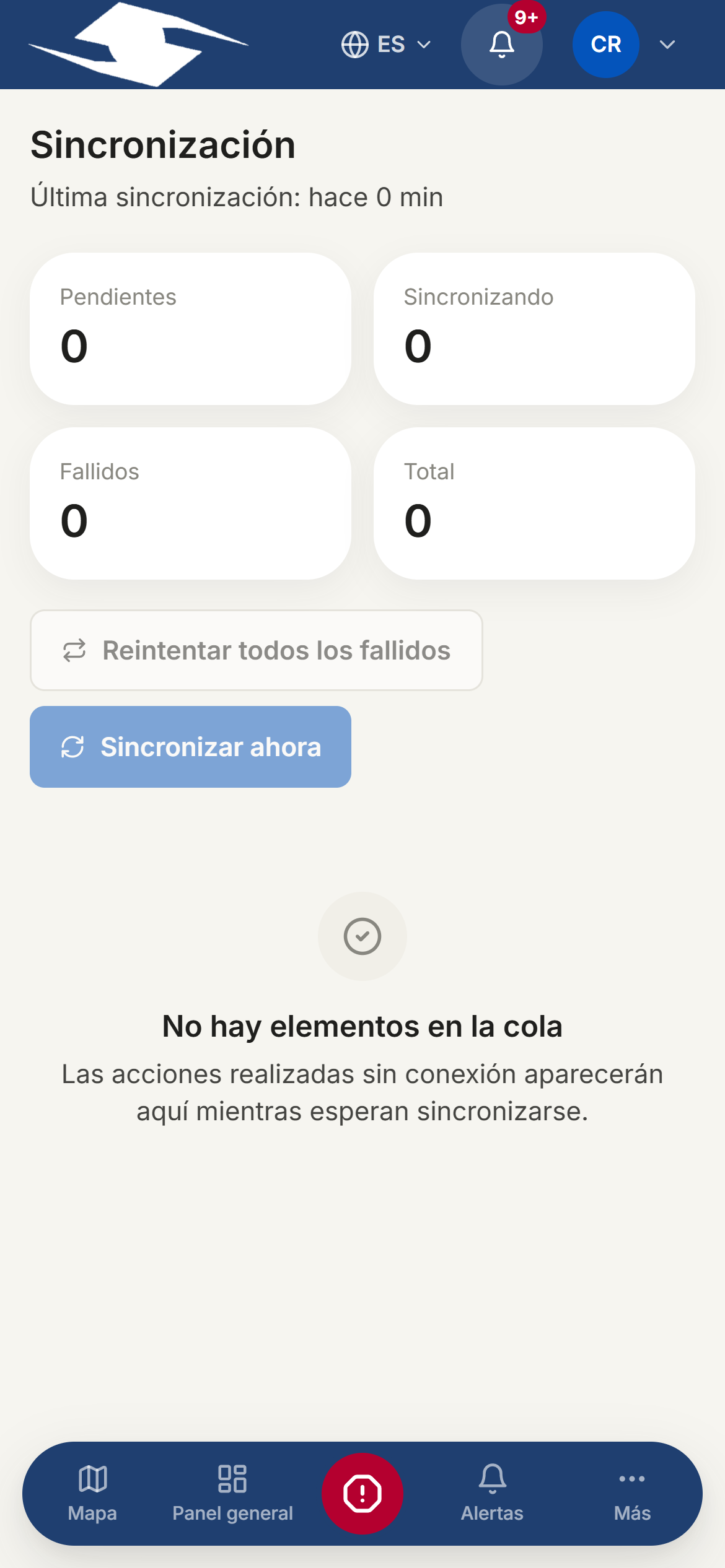
Abre Sincronización para ver y gestionar todo lo que está en cola. Arriba verás cuatro conteos:
- Pendientes — esperando ser enviados.
- Sincronizando — en proceso de envío.
- Fallidos — no se pudieron enviar (necesitan tu atención).
- Total — todos los elementos de la cola.
Debajo aparece Última sincronización con la hora del último envío. Si todo está al día verás Listo — sin elementos en cola.
Acciones disponibles
- Sincronizar ahora — fuerza el intento de envío de toda la cola.
- Reintentar todos los fallidos — vuelve a intentar solo los que fallaron.
- En cada elemento: Reintentar para volver a enviarlo, o Descartar para eliminarlo sin enviarlo.
Cada elemento muestra también cuántos intentos lleva.
Descartar no se puede deshacer
Si tocas Descartar, ese elemento no se enviará al servidor y se pierde. Úsalo solo cuando estés seguro de que esa acción ya no hace falta.
Qué tipos de cosas se ponen en cola
En la cola puedes encontrar acciones como:
- Evidencia (fotos)
- Iniciar actividad y Marcar ejecutada
- Item de checklist
- Producción y Consumo
- Alerta de pánico
- Reporte de incidente
- Nueva actividad
- Atender alerta
- Incidente de seguridad
Errores de sincronización frecuentes
Si un elemento aparece como Fallido, toca para ver el motivo. Los más comunes:
- Se requiere evidencia — la tarea necesita una foto antes de poder ejecutarse.
- Checklist incompleto — faltan puntos por marcar en el checklist.
- Stock insuficiente — intentaste registrar un consumo mayor a lo disponible en inventario.
- Permiso denegado — tu rol no permite esa acción.
- Datos inválidos — algún campo del registro no es válido.
- Error de servidor — un problema temporal del servidor; suele resolverse al Reintentar.
Corrige lo que indique el mensaje (por ejemplo, adjunta la foto o completa el checklist) y vuelve a intentar.
Si el almacenamiento se llena
Si guardas muchas acciones sin conexión durante mucho tiempo, verás Almacenamiento casi lleno — sincroniza pronto. Conéctate a una red en cuanto puedas y toca Sincronizar ahora para vaciar la cola y liberar espacio.
Consejo para zonas con poca señal
Trabaja con tranquilidad sin red durante la jornada; al llegar a un punto con señal, abre Sincronización, revisa que no haya Fallidos y deja que la cola se vacíe.
Relacionado
- Mi día — tus tareas del día, que puedes ejecutar sin conexión
- Evidencia — cómo se captura y reporta la evidencia fotográfica
- Botón de pánico e incidentes — qué pasa con un reporte hecho sin red